
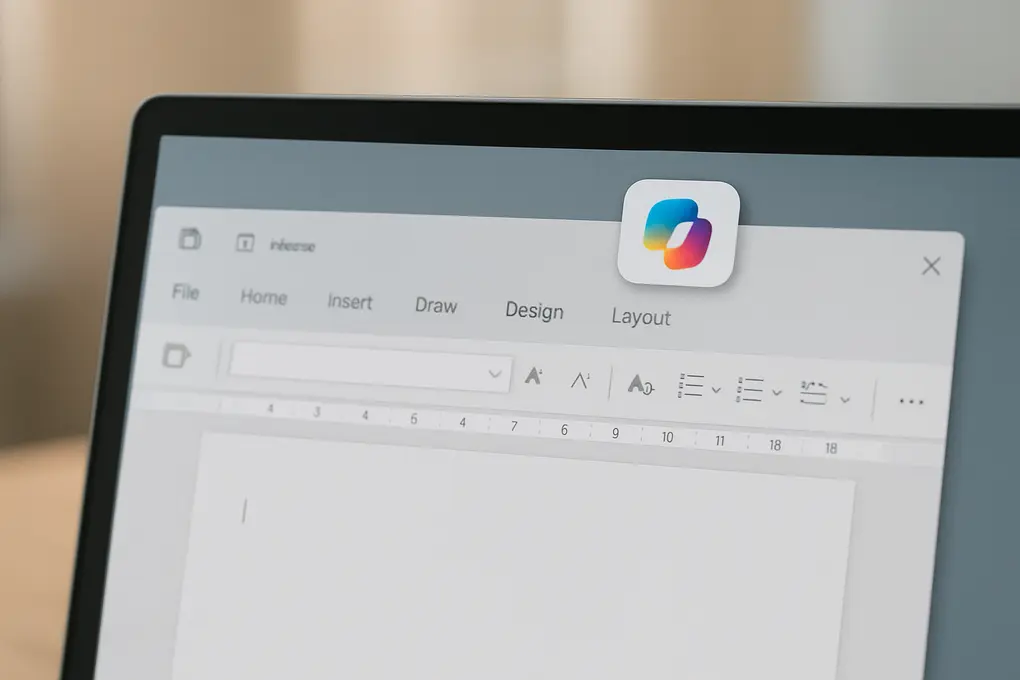
Microsoft permite desactivar el botón flotante de Copilot en Office: llega a Word, Excel y PowerPoint
Desactivar botón flotante de Copilot en Office ya es una opción oficial: Microsoft confirma que, a partir de la próxima semana, una actualización de las apps de Office permitirá deshabilitar el botón flotante de Copilot que apareció recientemente en Word, Excel y PowerPoint. La medida llega tras quejas, especialmente de usuarios de Excel, porque el botón se superpone sobre hojas de cálculo y puede obstruir celdas sin un método claro para eliminarlo por completo.
El botón —un acceso persistente que flota en la esquina inferior derecha del documento— se introdujo en las últimas semanas como parte de la integración de Copilot dentro de Office. Sin embargo, su comportamiento “always-on-top” generó fricción en flujos de trabajo donde el espacio en pantalla es crítico, como la edición de tablas, dashboards y rangos con contenido cercano al borde inferior derecho.
Desactivar botón flotante de Copilot en Office: qué cambia con el update
Microsoft ya ofrecía una opción de “dock” para hacer el botón ligeramente más pequeño y menos intrusivo, pero el cambio clave de este update es la posibilidad de mover el botón a la ribbon (cinta de opciones) para que deje de flotar sobre el documento. Según lo detallado por la compañía, la nueva preferencia aparecerá cuando el usuario haga clic derecho sobre el elemento llamado “Dynamic Action Button”, desde donde se podrá devolver Copilot a la experiencia clásica de la cinta.
En una publicación dirigida a usuarios Insider, Katie Kivett, partner group product manager en Microsoft, reconoce que aunque la actualización está incrementando el “engagement” con Copilot, la compañía también está escuchando la demanda de mayor control sobre cómo se muestra la función: “We are also hearing the need for more control over how Copilot appears”, señala, en el contexto de ajustes a corto plazo mientras Copilot evoluciona hacia una experiencia más “adaptive and flexible”. La fuente oficial está disponible en Microsoft Tech Community: https://techcommunity.microsoft.com/blog/microsoft365insiderblog/shaping-copilot-across-word-excel-and-powerpoint/4521706.
Impacto directo en Excel y productividad
El caso de Excel es el más sensible: un control flotante puede tapar celdas, comentarios, indicadores o elementos de validación de datos, introduciendo fricción en tareas que dependen de precisión visual. Desactivar botón flotante de Copilot en Office busca reducir ese “UI obstruction” sin eliminar Copilot del producto, sino reubicándolo en un patrón de interacción más familiar para usuarios avanzados.
Microsoft ajusta su estrategia de botones Copilot
Este movimiento en Office llega apenas un mes después de que Microsoft empezara a retirar botones de Copilot considerados “unnecessary” en varias apps de Windows 11, una señal de que la compañía está recalibrando la visibilidad de Copilot en la interfaz tras años de expandir accesos directos en múltiples superficies del ecosistema. Como referencia corporativa sobre Copilot y su integración, Microsoft mantiene información oficial del producto en: https://www.microsoft.com/en-us/microsoft-copilot.
- El cambio se despliega la próxima semana mediante actualizaciones de las apps de Office.
- El botón flotante podrá moverse a la ribbon mediante clic derecho en “Dynamic Action Button”.
- La decisión responde a feedback por obstrucción visual, especialmente en Excel.
Con este ajuste, Desactivar botón flotante de Copilot en Office se convierte en una respuesta directa a la presión de usuarios que piden control granular de la UI, sin renunciar a las capacidades de Copilot dentro de Word, Excel y PowerPoint.